Tableau Excel de comptabilité simple et gratuit : 4 onglets pour suivre chaque euro
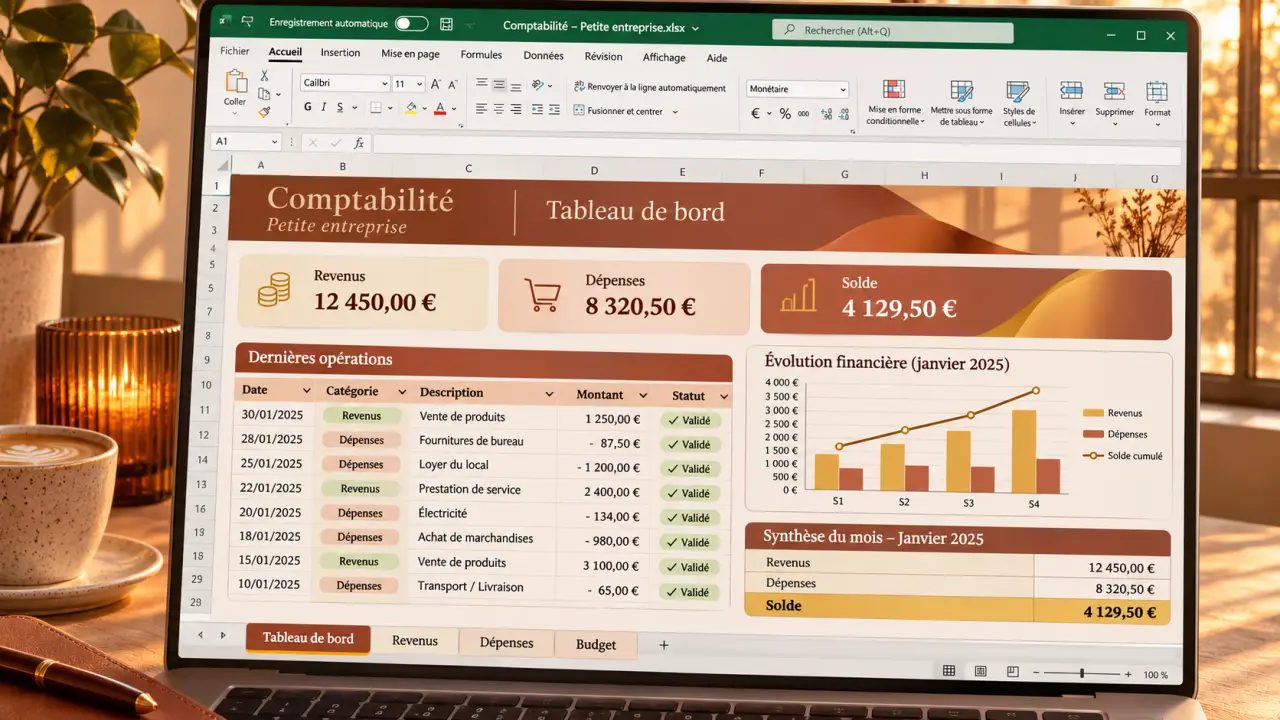
Pour suivre vos recettes, vos dépenses et vos factures, un classeur bien structuré suffit souvent à démarrer. Le modèle ci-dessous est à reproduire gratuitement dans votre tableur : quatre onglets, des colonnes précises et quelques formules. Il sert au suivi de trésorerie, sans prétendre remplacer les documents comptables obligatoires de votre activité.
Un modèle simple à reproduire dans quatre onglets
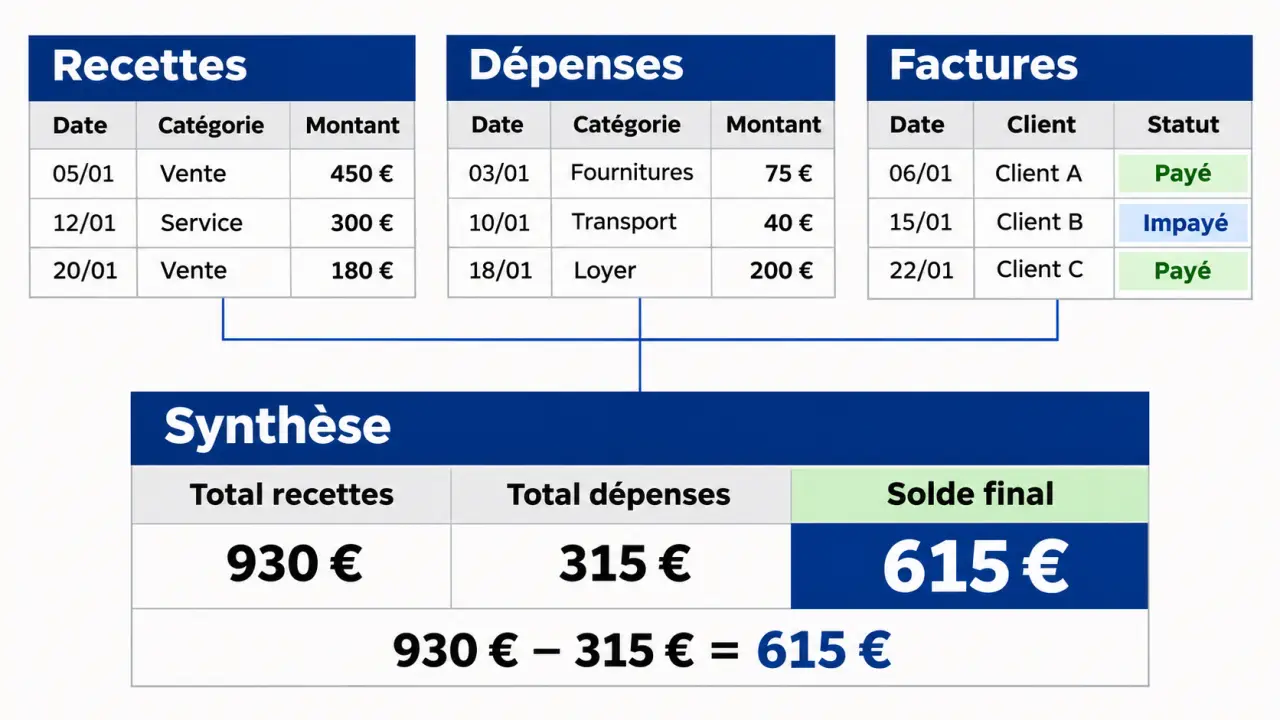
Créez un classeur avec les feuilles Recettes, Dépenses, Factures et Synthèse, en conservant exactement ces noms pour utiliser les formules proposées. Les tableaux suivants peuvent être copiés dans votre tableur, puis personnalisés. Il s’agit d’une trame à construire, et non d’un fichier joint à télécharger.
Un modèle gratuit ne signifie pas nécessairement un logiciel gratuit : Excel sur ordinateur peut nécessiter une licence. Si vous ne disposez pas déjà d’Excel, LibreOffice Calc permet de créer ce suivi sans acheter de licence.
Recettes et dépenses : la même structure pour faciliter les contrôles
Utilisez les mêmes colonnes dans les deux premières feuilles. Chaque ligne correspond à un encaissement ou à un décaissement réel. Inscrivez les montants positivement : la séparation entre les onglets détermine leur sens.
| Colonne | Intitulé | Exemple de saisie |
|---|---|---|
| A | Date du paiement | 03/02/2026 |
| B | Référence du justificatif | FAC-018 |
| C | Description | Prestation client Martin |
| D | Catégorie | Prestations |
| E | Mode de paiement | Virement |
| F | Compte ou caisse | Banque professionnelle |
| G | Montant encaissé ou décaissé | 450,00 |
Pour les dépenses, les catégories peuvent être « assurance », « fournitures », « déplacements » ou « abonnement ». Prévoyez des listes déroulantes pour éviter les variantes d’orthographe. Les paiements par carte bancaire, virement et espèces restent ainsi faciles à filtrer.
Factures et synthèse : distinguer ce qui est dû de ce qui est payé
Dans Factures, créez les colonnes : type client ou fournisseur, numéro, tiers, date d’émission, échéance, montant total, montant réglé et reste à payer. Pour un paiement partiel, actualisez le montant réglé et enregistrez uniquement la somme effectivement reçue ou versée dans Recettes ou Dépenses.
La feuille Synthèse regroupe le solde initial, les encaissements, les décaissements et le solde final. Ajoutez ensuite une vue mensuelle. Une facture impayée apparaît dans votre échéancier, mais pas encore dans votre trésorerie : cette séparation évite de compter deux fois le même revenu.
Les formules pour calculer les totaux et le solde
Les exemples suivants utilisent les noms de fonctions français et le point-virgule comme séparateur. Selon la langue du tableur, leur écriture peut varier. Formatez les dates comme des dates et les montants comme des nombres monétaires : un montant stocké comme du texte peut fausser les calculs.
Installer une synthèse qui se vérifie facilement
Dans Synthèse, placez les libellés en colonne A et les valeurs en colonne B. Saisissez votre trésorerie de départ en B2, puis utilisez les formules ci-dessous. La plage jusqu’à la ligne 10000 est un exemple : adaptez-la au fichier et vérifiez qu’elle couvre toutes vos opérations.
| Cellule | Contenu | Formule ou saisie |
|---|---|---|
| B2 | Solde initial | Montant à saisir |
| B3 | Total des recettes | =SOMME(Recettes!G2:G10000) |
| B4 | Total des dépenses | =SOMME(Dépenses!G2:G10000) |
| B5 | Solde final | =B2+B3-B4 |
Pour vérifier le modèle, saisissez par exemple un solde initial de 1 000 €, une recette de 450 € et une dépense de 120 €. Le résultat attendu est 1 330 €. Supprimez ensuite ces opérations fictives avant de commencer votre suivi réel.
Ajouter une lecture mensuelle et les impayés
Pour une synthèse mensuelle, inscrivez le premier jour du mois en A9 et celui du mois suivant en A10. Le total des encaissements du premier mois se calcule avec : =SOMME.SI.ENS(Recettes!G:G;Recettes!A:A;">="&A9;Recettes!A:A;"<"&A10). Reprenez la formule avec Dépenses pour les sorties. Le solde de fin de mois devient le solde initial du mois suivant.
Dans Factures, si le montant total figure en F et le montant réglé en G, saisissez =F2-G2 en H2, puis recopiez vers le bas. Filtrez les restes à payer supérieurs à zéro et triez par échéance pour préparer vos relances ou vos règlements fournisseurs.
Une routine courte pour garder un tableau fiable
Un tableau Excel de comptabilité simple et gratuit reste utile seulement si ses chiffres correspondent aux justificatifs et aux mouvements réels. Mettez-le à jour régulièrement, puis effectuez un contrôle mensuel avant de prendre une décision de dépense.
- Classez les justificatifs avec une référence identique à celle du tableau pour retrouver chaque opération.
- Comparez chaque mouvement bancaire avec une ligne de recette ou de dépense, en tenant compte des décalages de date.
- Contrôlez séparément les espèces en comparant le solde théorique au contenu réel de la caisse.
- Recherchez les doublons à partir de la date, du montant et de la référence.
- Sauvegardez une version datée et protégez les cellules contenant les formules contre les modifications accidentelles.
Si vous suivez plusieurs comptes, un virement entre votre banque et votre caisse n’est ni une recette d’activité ni une dépense. Identifiez ces transferts séparément pour qu’ils ne gonflent pas les totaux. Lorsqu’un prestataire verse une recette après déduction de frais, détaillez les montants si les justificatifs permettent de les distinguer.
Définissez aussi un seuil de sécurité : l’argent présent en banque n’est pas entièrement disponible si des factures arrivent à échéance. Ajoutez à la synthèse une ligne « disponible après engagements », égale au solde actuel diminué des décaissements déjà prévus. Cette marge de manœuvre évite de confondre un compte momentanément bien rempli avec une trésorerie confortable.
Choisir entre ce tableau et un outil comptable spécialisé
Le suivi des flux ne constitue pas automatiquement une comptabilité complète. Il ne traite pas à lui seul les amortissements, les écritures de clôture ou la partie double. De même, la différence entre encaissements et décaissements n’est pas nécessairement votre bénéfice comptable.
Pour une micro-entreprise, vérifiez les obligations de tenue des livres applicables à votre activité : un fichier modifiable n’apporte pas, à lui seul, les garanties requises pour tous les registres. Pour une association, les exigences dépendent notamment de sa situation, de ses financements et de ses obligations statutaires. Une TPE soumise à une comptabilité commerciale doit organiser sa tenue comptable au-delà de ce simple suivi.
Si vous êtes concerné par la TVA, ajoutez des colonnes HT, taux, TVA et TTC, sans assimiler automatiquement la TVA facturée à la TVA exigible. Les règles dépendent de votre régime et des opérations. Faites valider cette organisation en cas de doute.
| Solution | Atout pratique | Point de vigilance |
|---|---|---|
| Excel | Personnalisation et analyse | Licence éventuelle et maintenance des formules |
| LibreOffice Calc | Gratuit, utilisable hors ligne | Compatibilité du fichier à tester |
| Google Sheets | Partage et travail simultané | Droits d’accès et confidentialité à régler |
| Numbers | Pratique dans l’environnement Apple | Conversions Excel à vérifier |
| Logiciel comptable spécialisé | Contrôles et fonctions comptables dédiés | Coût, paramétrage et fonctionnalités variables |
Conservez le tableur tant que vous pouvez le contrôler facilement. Si les impayés s’accumulent, que plusieurs personnes saisissent des opérations ou que vos obligations deviennent complexes, privilégiez un logiciel adapté. Le bon outil est celui qui rend les chiffres vérifiables, sans multiplier les corrections manuelles.